・ このブログの記事(テキスト・画像)について

ラベル eclipse の投稿を表示しています。 すべての投稿を表示

2012年12月15日土曜日

Lessをeclipseでいじろう!!

この投稿はCSS Preprocessor Advent Calendar 2012の15日目の投稿です。このポストでCSS Preprocessor Advent Calendar 2012を知ったという方は一日目の投稿から読むことをお勧めします

ここまでの14日間のAdvent calendarでLessに興味を持ち、導入意欲も湧いてきたかと思いますが、私自身、初歩的な環境構築がわかっておらず。。。
そこで、家ではMac,仕事場ではWindows環境な私が両環境で共通で使えそうなEclipse上でLessを記述する方法例を書きます。(ハードル低くてすみませんww)

今回、作成したサンプルプロジェクトのソースはgithubに置いてあります。

内容:

Lessとは
SassよりLessって・・・
開発環境
環境構築
Lessをいじる
コンパイル
まとめ
(内容で、間違っていたら指摘してください ><)
でわ・・書きます。

Lessとは

(一日目からみている人は読み飛ばしてください)
まず、ややこしいのですが、Lessは、Lessフレームワークのことではありません。
Lessフレームワークは、「通常のCSS仕様に沿った書き方で」多画面対応のためのフレームワークのようです。
一方、Lessは、「CSS仕様にはない書き方」を補うものです。
例えば、宣言ブロックのネスト、プログラミング言語でお馴染みの「変数」、「ミックスイン(Mixin)」、「演算」、「カラー関数」だそうです。
twitterのBootstrapツールで採用されている実績あり。
(cssはいじったことあるのですが、詳しくメリット、デメリットまで理解してないです ><)

んで、CSSの仕様上ネストや変数などが使えないので、「別言語でCSSを生成しちゃえばいいんじゃね?」ってことで、Lessが生まれました。
別言語が「メタCSS言語」=「Sass」(先輩)、「Less」(後輩)・・・etc
生成処理がはいるので、コンパイルが必要です。
Lessは、javascript、SassはRubyです。
Lessは、2通りの使い方がある。
1.毎回、HTMLが読み込まれた時にコンパイル → CSS生成 → 描画
2.予めコンパイルしてCSS生成済み → 描画

詳細はこちらのサイトで確認を ><
Lessの説明終了。

SassよりLessって・・・

Sassの派生でLessが生まれたようです。Sassさんは、先輩だからイロイロできることありすぎて、短期間では理解は難しそう・・・「なぜこうなっているのか?」と疑問になってコンパイラの処理を覗こうとしたとき・・Ruby言語の学習コストが痛い。。
TwitterがBootstrapツールを公開してるし・・・・
てことで、テーマは、Lessで投稿!!
→やっと言えたww

開発環境

MacBook Pro Retina 10.8.2
Eclipse4.2

環境構築

Mac編

1.Eclipse3.7.1以上を用意
Eclipseのバージョン確認画面

2.コンパイルをしたいなら
version 1.1.5以上のless.jsを用意する。(詳しいことはコンパイル説明で・・)
githubの画面

3.xtextをEclipseにインストールする
編集するため?に使用する
Xtext 2.2.1以上
ダウンロード先:
http://download.eclipse.org/modeling/tmf/xtext/updates/composite/releases/
対象プラグイン選択

プラグイン一覧確認画面

同意画面
再起動してXtextの設定完了
4.Lessプラグインをインストール

一覧からLessプラグインを選択・インストールする
ダウンロード先:

http://www.normalesup.org/~simonet/soft/ow/update/
Lessを選択

一覧確認画面

同意画面
再起動して、Lessプラグインインストール完了~
5.「.less」ファイルに関連づけされているか確認
適切に設定が完了すれば、「.less」ファイルの関連付け設定がされているはず。
ファイルの関連付け確認画面

6.拡張子が「.less」なファイル作成
WebProject作成感覚で適当に作成
プロジェクト画面

7.Lessをいじる
詳しいことは、他のサイトを参考にしてください><


参考に書いlessコード


コンパイル

1通り目
毎回、HTMLが読み込まれた時にコンパイルする場合
一般的にこの記述を書く
less.jsは、ここから落とす
HTMLが読み込まれた時にコンパイルする場合の例


2通り目
gitからコンパイル用の圧縮ファイルを解凍したのが下記キャプチャ
lesscの選択画面

binフォルダになにやら「lessc」ファイルがある。
こいつにeclipseのワーキングスペースで書いた「lessファイル」のパス渡せばコンパイルができる??。
と思ったのですが、上手くいきません
次~
makeファイルがあります。
これ実行したらいいんじゃね?
ファイル構成画面
ダブルクリックしたらこんな感じ
ダブルクリックした時の結果画面

nodeやらgitやらコマンドが見つからないとのこと・・
うーん、入れてもいいんだけど・・今回は放置。。
逃げで、Less用のGUIコンパイラであるCodeKitでコンパイルします。
CodeKit起動画面

→できるだけEclipseでやりたかった けど妥協~
Eclipseのプロジェクトをドラッグ&ドロップする
ドラッグ&ドロップ

cssのパスを整える
CodeKitの環境設定画面


CSSパスを設定する


コンパイルしたCSSの出力先を設定する。
ファイルパス設定

リフレッシュしないと画面には反映しない


まとめ

Lessについて理解していることを整理してみた。
Eclipseで開発できるって便利そう~
今後は、
Webが熱いので、このテーマをもう少し掘り下げるかな~

掘り下げたときは、随時Guthubにアップしますね~


これで、CSS Preprocessor Advent Calendar 2012の15日目の私の
投稿は完了です!!

以上

2012年6月29日金曜日

【Android】4.1のエミュレータを使ってみます。

Android4.1のメモです。
【1.開発環境】
 下記です。

【2.SDKの準備】
昨日の夕方アップデートした時はまだ、Android4.1がなかったのですが。
今日アップデートしてみると、新しいのが提供されておりました!!

早速ポチットな~


回線遅いw

【3.エミュレータ作成】
これはいつもの通り、クリッククリック~
まず、OSのホームスクリーンの移動を楽にするために、
GPU emulationを有効にします。

ザックリとしてエミュレータの設定

Android4.1からエミュレータスキンのHD が加わったようです。
む・・・QHDのスキンは・・・・・ないですね~
そもそも、QHD(540x960)のような中途半端なディスプレイサイズは、海外でのニーズはないのかもしれません。
Android2.3の端末で何個かの機種は、QHDサイズの端末を見かけました。
今後は・・・・ないかもしれません。

エミュレータ作成完了~

エミュレータ起動

初見で思ったのは・・・しぶいデザインです><
【4.まとめ】
お!!
ナビゲーションバーがありますね~
今まで、エミュレータではナビゲーションバー表示ができませんでしたが・・・

ある!!

これで、だいぶ開発が楽になったのかな??

でも・・・エミュレータだとGPU Emulationのおかげでホーム画面は動かせますが・・・・・
その他のデフォルトアプリ起動がイマイチかな・・・・・最終的には端末が必要ですね。

お財布が・・・orz

でわでわ~


2011年12月9日金曜日

【swing】Eclipse3.7の「WindowBuilder 」でSwingでレッツアプリ開発!! その4

前回の続き
プログレスバーを使用してみる。

1.追加ソース
 /**
  * Initialize the contents of the frame.
  */
 private void initialize() {
  frame = new JFrame();
  frame.setBounds(100, 100, 450, 300);
  frame.setDefaultCloseOperation(JFrame.EXIT_ON_CLOSE);
  frame.getContentPane().setLayout(new BorderLayout(0, 0));
  JButton btnNewButton = new JButton("開始");
  frame.getContentPane().add(btnNewButton, BorderLayout.SOUTH);


  progressBar = new JProgressBar(0 , 100);

  frame.getContentPane().add(progressBar, BorderLayout.NORTH);
  btnNewButton.addActionListener(this);
  timer = new Timer(100 , this);
  timer.start();


 }

 /**
  * 汎用String格納用メンバ変数
  * メモリ効率を考えてStringBuilderを使用する。
  * */
 StringBuilder mStringBuilder = new StringBuilder();
 /* (非 Javadoc)
  * @see java.awt.event.ActionListener#actionPerformed(java.awt.event.ActionEvent)
  */
 public void actionPerformed(ActionEvent e) {
  if(mStringBuilder !=null){
   mStringBuilder.delete(0, mStringBuilder.length());
  }
  mStringBuilder.append(e.getActionCommand());
  //開始のボタンイベントかどうか
  if(mStringBuilder.toString().equals("開始")){
   //警告ダイアログを表示する。
      JLabel label = new JLabel("Message");
      label.setForeground(Color.RED);
      JOptionPane.showMessageDialog(frame, label);


  }else{
   //ActionEventがクリックボタンではない場合,プログレスバーの値変更処理開始
   int value = progressBar.getValue();
   if (value == 100) {
    timer.stop();
    return;
   }else{
    progressBar.setValue(value + 1);
   }
  }
 } 
 
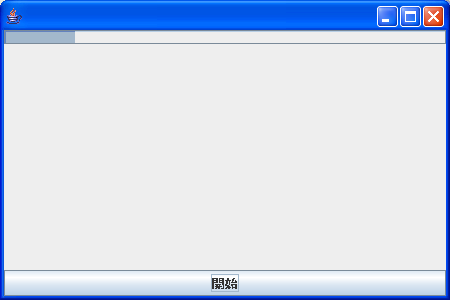
 2.プログレスバーが表示された。
プログレスダイアログが表示された。
 

3.プロジェクトについて
ここのサイトに格納しております。何かのお役に立てたら幸いです。


2011年12月8日木曜日

【swing】Eclipse3.7の「WindowBuilder 」でSwingでレッツアプリ開発!! その3

前回の続きです。

前回作成した、Buttonにクリックイベントを追加してみます。
下記がソースです。色を変更しているところが追加したところです。


package jp.co.hanatann.swing_hello;

import java.awt.Color;
import java.awt.EventQueue;

import javax.swing.JFileChooser;
import javax.swing.JFrame;
import javax.swing.JLabel;
import javax.swing.JOptionPane;

import java.awt.BorderLayout;
import java.awt.event.ActionEvent;
import java.awt.event.ActionListener;
import java.io.File;

import javax.swing.JButton;

public class Swing_Hello implements ActionListener{
 private JFrame frame;

 /**
  * Launch the application.
  */
 public static void main(String[] args) {
  EventQueue.invokeLater(new Runnable() {
   public void run() {
    try {
     Swing_Hello window = new Swing_Hello();
     window.frame.setVisible(true);
    } catch (Exception e) {
     e.printStackTrace();
    }
   }
  });
 }

 /**
  * Create the application.
  */
 public Swing_Hello() {
  initialize();
 }

 /**
  * Initialize the contents of the frame.
  */
 private void initialize() {
  frame = new JFrame();
  frame.setBounds(100, 100, 450, 300);
  frame.setDefaultCloseOperation(JFrame.EXIT_ON_CLOSE);
  frame.getContentPane().setLayout(new BorderLayout(0, 0));


  JButton btnNewButton = new JButton("開始");
  btnNewButton.addActionListener(this);
  frame.getContentPane().add(btnNewButton, BorderLayout.SOUTH);

 }

 /* (非 Javadoc)
  * @see java.awt.event.ActionListener#actionPerformed(java.awt.event.ActionEvent)
  */
 public void actionPerformed(ActionEvent e) {
  //開始のボタンイベントかどうか
  if(e.getActionCommand().equals("開始")){
   //警告ダイアログを表示する。
      JLabel label = new JLabel("Message");
      label.setForeground(Color.RED);
      JOptionPane.showMessageDialog(frame, label);


  }

 }

}

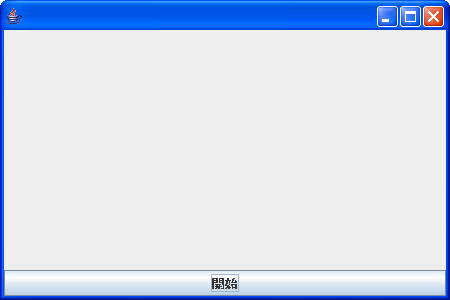
アプリの使用としては、開始ボタンを押して警告ダイアログを表示させる仕様です。

開始ボタン押下

警告ダイアログが表示される。
簡単ですね ^^


2011年12月7日水曜日

【swing】Eclipse3.7の「WindowBuilder 」でSwingでレッツアプリ開発!! その2

前回の続きです。
前回は、swingのベースとなるframeを作成しました。
今回は、ボタンを追加してみました。

1.frameにBorderLayoutを追加する。
これを追加すると、レイアウトが綺麗になるっぽいので追加しますww

frameへBoarderLayoutを追加
 2.Buttonを追加
frameへButtonを追加する。

 3.Buttonのプロパティをいじってみる。
Buttonのプロパティ:textを変更してみる。
 4.アプリを実行してみる。


アプリの下部にButtonが追加されたことが確認できる。


2011年12月6日火曜日

【swing】Eclipse3.7の「WindowBuilder 」でSwingでレッツアプリ開発!! その1

eclipse3.7からWindowBuilderというプラグインが追加されて用です!!!

swingについては、耳にした程度で・・・・具体的にこれで開発したことはありません。

このswingは、
ぱっとみ、マルチスレッド向きでは、無い?って印象です。
シングルスレッド向きのアプリは、作成しやすいのかな?


百聞は一見にしかず!!!
何かアプリを作成してみます。


eclipse3.7のWindowBuilderプラグインはデフォルトでは、無効になっているので、有効にする。


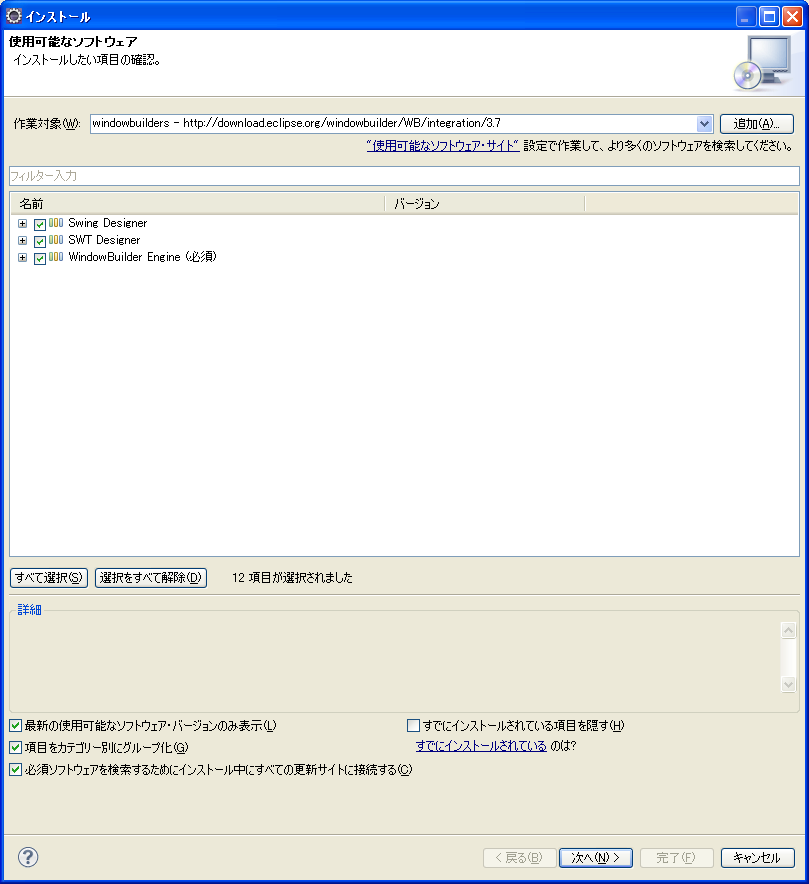
WindowBuilderのプラグインをインストールする。


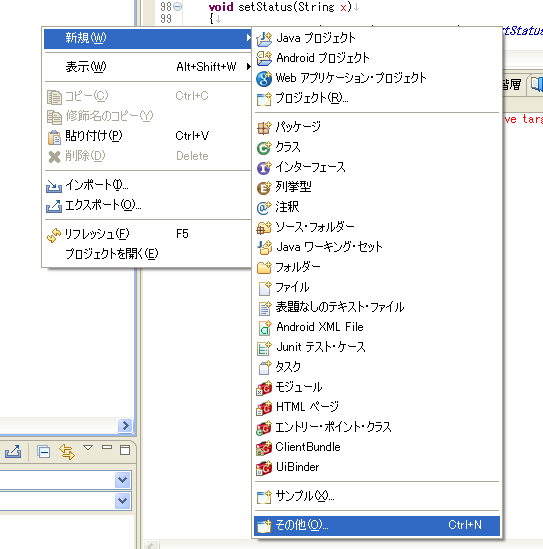
新規->その他を押下
javaプロジェクトを選択

プロジェクトが生成された
新規->その他->WindowBuilder->Application Windowを選択


パッケージ名と名前を入力する。
swingで必要なフレーム類がプロジェクトへ生成された
プロジェクトをJavaアプリとして起動する。

アプリが起動した。

下記は、生成されたソースの貼り付け

package jp.co.hanatann.swing_hello;

import java.awt.EventQueue;

public class Swing_Hello {

 private JFrame frame;

 /**
  * Launch the application.
  */
 public static void main(String[] args) {
  EventQueue.invokeLater(new Runnable() {
   public void run() {
    try {
     Swing_Hello window = new Swing_Hello();
     window.frame.setVisible(true);
    } catch (Exception e) {
     e.printStackTrace();
    }
   }
  });
 }

 /**
  * Create the application.
  */
 public Swing_Hello() {
  initialize();
 }

 /**
  * Initialize the contents of the frame.
  */
 private void initialize() {
  frame = new JFrame();
  frame.setBounds(100, 100, 450, 300);
  frame.setDefaultCloseOperation(JFrame.EXIT_ON_CLOSE);
 }

}


ほほー、
あっという間に作成できました ^^


2011年12月4日日曜日

【Android】Androidのapkをデコンパイルやeclipseへデバック用にプロジェクトを読み込みしてみる。

もし、自分のプロジェクトを紛失して、apkのみしか無い場合の事を考えて、プロジェクト作成できるか、ちょっと調べてみました。


ただ・・・・いろいろありますが2通りあることがわかりました。


1.環境
WindowsXP
Android開発環境
著作権上問題のないAndroidnoapkファイル
 ecilpse環境
apktooldex2jarをダウンロード (dex2.jarについては後日)
003SH 端末

2011年11月28日月曜日

EclipseにGitを設定(1)

EclipseにSVNは設定してたけど、Gitを使ってみたくなった・・・・
設定にいたるまでのメモ代わりに書きます。

改めて、何Gitって?
ていうのは、Google先生に任せて・・・・・・・・・

とりあえず、 設定開始~

1.環境設定
1.1 All in one Eclipse3.6
1.2 これに予めあるプラグイン先の    http://download.eclipse.org/egit/updates    を使用可能にする
Eclipseのウィンドウ->設定->設定ダイアログを起動後、図のようにGitプラグインのサイトを有効にする。

1.3 いるものだけ選択して、プラグインのインストール開始~
Eclipseのヘルプ->新規ソフトウエアのインストール->インストールダイアログを起動後、作業対象から先ほど有効にしたGitのプラグインURLを選択する。
インストールするプラグインを選択する。

1.4 Eclipseが再起動でプラグインのインストール完了しているはず!!
これは、いわゆるEGitっていうプラグインですね。
詳細なドキュメントはここです

2.自前のGitサーバへプロジェクトを登録
プロジェクトを登録するために、無料でプライベートなサーバを調べてみました。
(お金があったら・・・有料にしたいww)
2.1オープンストレージ
オープンストレージを使ってGitサーバを構築
->これって、よく見かけます・・・使えるのは下記かな?
・sugar Sync
BusyBox
・Nドライブ?
・YahooBox ->これ凄く問題あり・・今カスタマーセンターへ問い合わせ中
メモ代わりに問い合わせ内容のリンク張っておきます。

2.2Gitサーバ
無料のGitサーバを調べるとちらほらヒット
その中で、プライベートで使えるサイトで選んだのがこれ
bitbucket
https://bitbucket.org/
 これの良いところは、プライベートで使えるから・・・・・
ただ・・最大データ容量が書かれていないので、いくつまで使えるかわかりませんww

いろいろ設定して、いざゴニョゴニョEclipseをいじる
gitサーバ側のuser:emailとuser:nameを設定


・・・お

Gitリポジトリパースペクティブに登録されたではないかww

大変かな?と思ったら、直ぐできたwww
通常のプラグインと同じ間隔でやるかぁ~


っと思ってたら・・・PullとかHEADとかコミットとか旨くいかないww
ううーん、どうしようかこれw